
Tutorial in inglese
Tutorial in italiano
Modificare il testo del vostro sito web Squarespace è facile!
In questo video vi spiego le basi della modifica del testo sul vostro sito web Squarespace. Imparerete come aggiornare i titoli delle pagine, le descrizioni, i pulsanti e i blocchi di contenuto, il tutto senza bisogno di competenze di codifica o di progettazione.
La modifica del testo può sembrare semplice, ma è uno degli strumenti più potenti di cui disponete per mantenere il vostro sito web chiaro, aggiornato e orientato al cliente. Quando i contenuti riflettono i servizi e il messaggio attuali, il sito diventa immediatamente più professionale ed efficace.
Questo tutorial fa parte della mia missione di rendere la gestione di un sito web meno opprimente e più coinvolgente.
Ho aiutato molti freelance, piccole imprese e creativi a prendere il controllo dei loro siti senza stress e tu puoi fare lo stesso!
👉 Vuoi un supporto più strutturato? Scarica Il kit del sito web Blueprint qui, la mia guida in PDF passo dopo passo per pianificare il vostro sito web con chiarezza e strategia.
👉 Oppure prenotate una consulenza gratuita di 20 minuti qui per ricevere uno sconto speciale sul Kit
Se vi è piaciuto questo video, esplorate gli altri miei corsi di formazione gratuiti su web design, branding e SEO. E non esitate a contattarmi per qualsiasi domanda: mi piacerebbe sentirvi!
Scorri in basso per la guida completa passo-passo che abbiamo trattato in questo video.

Vi piace la formazione, ma avete bisogno di più supporto?
Guida passo passo - Modifica del testo su Squarespace
Questa guida vi illustra gli elementi essenziali della modifica del testo in Squarespace. Dai titoli e dalle descrizioni delle pagine ai pulsanti e ai contenuti delle sezioni, vedrete come è facile mantenere il vostro sito web fresco, professionale e in linea con la vostra attività.
1. Navigare verso le proprie pagine
Dalla dashboard di Squarespace, andate su Pagine.
Scegliere la pagina che si desidera modificare (ad esempio, la Homepage).
Suggerimento: lavorate prima su una copia del vostro sito se volete fare pratica senza preoccuparvi degli errori.
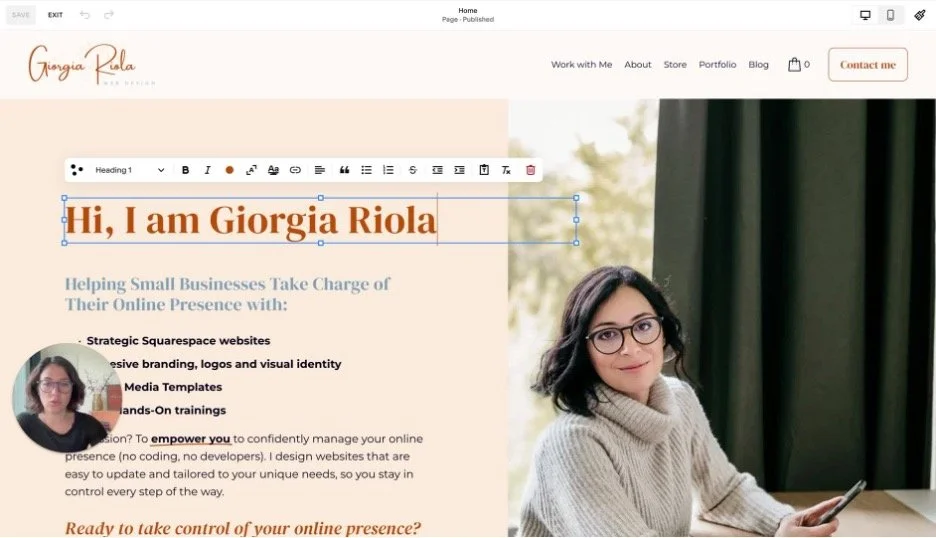
2. Modifica diretta dei blocchi di testo
Passare il mouse sul testo che si desidera modificare.
Fare clic all'interno del blocco e digitare il nuovo contenuto.
Questo funziona per la maggior parte delle intestazioni e dei paragrafi.
Una vittoria rapida: Aggiornare regolarmente i contenuti mantiene il sito aggiornato e mostra ai clienti che siete attivi.
3. Pulsanti di aggiornamento
Per i pulsanti, è necessario fare clic sull'icona Modifica (matita) invece di digitare direttamente.
È anche possibile fare doppio clic per aprire le impostazioni e modificare il testo del pulsante.
Modificare il testo dell'etichetta (ciò che dice il pulsante).
Aggiornate il link in modo che punti alla pagina o alla sezione giusta.
💡 Mantenere il testo del pulsante breve e orientato all'azione → ad esempio, Prenota ora, Scopri di più, Inizia.
4. Modifica dei titoli e delle descrizioni delle sezioni
A volte non è possibile fare clic direttamente sul testo. Nessun problema!
Cercare Modifica contenuto in alto a destra della sezione.
Aprire il pannello dei contenuti.
Aggiornate il titolo (l'intestazione grande) e la descrizione (il testo di supporto più lungo).
👉 Questo è particolarmente comune per le sezioni "Recensioni" o "Servizi", dove il testo è strutturato in blocchi.
5. Tipi di sezioni comuni
Ecco cosa vedrete più spesso:
Titolo + descrizione + pulsante → ogni campo viene modificato separatamente.
Elenchi di elementi (come servizi o caratteristiche) → andare su Modifica contenuto → Elementi e aggiornare il titolo e il testo del corpo di ogni voce.

6. Non dimenticate di salvare!
Questo è il passo più importante
Dopo aver modificato il testo, fare clic su Salva (in basso a destra).
Se si continua a lavorare senza salvare, le modifiche non rimarranno.
Diventa un'abitudine: modificare → salvare → continuare a modificare.
👉 Per favore, per favore, per favore non dimenticate questo passaggio.
Ho visto troppi clienti perdere i loro aggiornamenti perché si sono lasciati trasportare!
7. Riconoscimento
Fare clic direttamente sui blocchi di testo, se possibile.
Utilizzare l'icona Modifica per i pulsanti.
Utilizzare il pannello Modifica contenuto per le sezioni strutturate.
Premete sempre Salva dopo aver apportato le modifiche!
Più aggiornate il vostro testo, più il vostro sito riflette chi siete in questo momento... non chi eravate mesi fa.
Suggerimenti
Mantenete il testo chiaro e incentrato sul cliente → fate in modo che i visitatori sappiano facilmente cosa fate e come potete aiutarli.
Eseguite una rapida revisione del testo ogni trimestre per mantenere il vostro sito rilevante.
Non stressatevi: potete sempre annullare o modificare nuovamente. Squarespace è flessibile!
Risparmiate, risparmiate, risparmiate prima di lasciare la pagina!
Hai bisogno di aiuto?
Contattatemi o consultate il sito ufficiale di Squarespace